YouTube კომენტარის დაფიქსირება ვერ მოხერხდა შეცდომის გამოქვეყნება
YouTube კომენტარმა ვერ გამოაქვეყნა შეცდომა, როგორც წესი, ხდება მაშინ, როდესაც თქვენ ცდილობთ კომენტარი განათავსოთ ვიდეოზე თქვენი კომპიუტერიდან, თუმცა ეს შეიძლება მოხდეს მობილურ მოწყობილობებზეც. ეს ჩვეულებრივ გამოწვეულია რეკლამის ბლოკირებით, VPN კავშირით ან დაზიანებული ქეშირებული მონაცემებით.
YouTube არის პოპულარული ვიდეო გაზიარების პლატფორმა, რომელიც მომხმარებლებს საშუალებას აძლევს ატვირთონ, უყურონ, დააკომენტარონ და შეაფასონ ვიდეოები. ამ საიტზე ხელმისაწვდომი შინაარსის უმეტესი ნაწილი ატვირთულია ინდივიდების მიერ და მათ ხშირად შეუძლიათ მიიღონ საკომისიო თავიანთი ვიდეოების რეკლამებით. ამ საიტს მსოფლიოში 2 მილიარდი მომხმარებელი ჰყავს, რაც მას ერთ-ერთ უდიდეს სოციალურ მედიის პლატფორმას წარმოადგენს.
რა უნდა გააკეთო, როდესაც არ შეგიძლია კომენტარი გააკეთო YouTube ვიდეოზე #
ერთ-ერთი საკითხი, რომელსაც შეიძლება წააწყდეთ YouTube ვიდეოზე კომენტარის გაკეთებისას, არის ის, როდესაც იგი ვერ ხერხდება. კომენტარის აკრეფა და მისი განთავსების მცდელობა მხოლოდ შეცდომას გამოიწვევს „კომენტარი ვერ გამოქვეყნდა“. აი, რა უნდა გააკეთოთ ამის გამოსასწორებლად.
წინაპირობა:
- გადატვირთეთ კომპიუტერი და როუტერი, რომელთანაც ის არის დაკავშირებული. თქვენ უნდა გაითვალისწინოთ ორივე მოწყობილობის დენის კაბელი, შემდეგ რამდენიმე წუთის შემდეგ ჩართოთ იგი.
- დარწმუნდით, რომ ბრაუზერი განახლებულია.
მეთოდი 1: გამორთეთ ბრაუზერის რეკლამების დაბლოკვის გაფართოება #
ამ პრობლემის ერთ-ერთი გავრცელებული მიზეზი არის აქტიური რეკლამის ბლოკატორის გაფართოება. მას შემდეგ, რაც YouTube მუშაობს რეკლამებზე, ის არ იმუშავებს რეკლამის ბლოკატორთან.
საჭირო დრო: 5 წუთი.
რეკლამის ბლოკირების გაფართოების გამორთვა
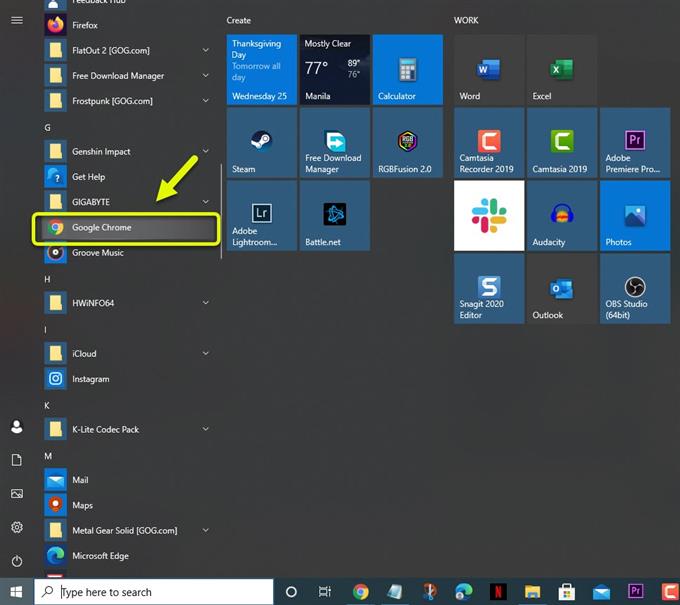
გახსენით Google Chrome.
ამის გაკეთება შეგიძლიათ, დააჭირეთ მის ხატულას საწყისი მენიუს პროგრამების სიიდან.
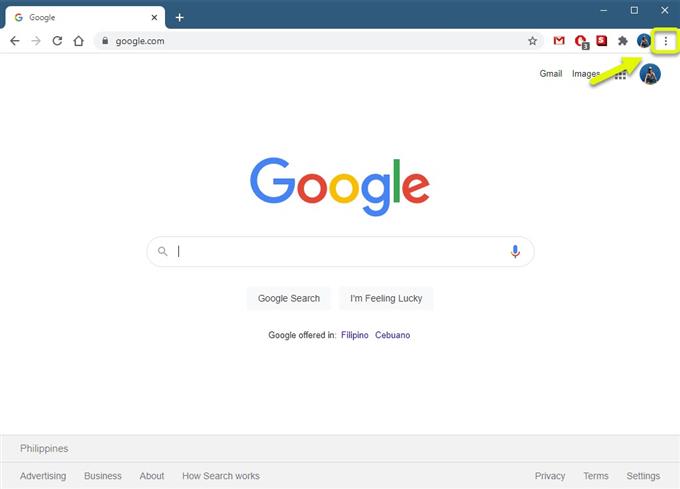
დააჭირეთ მენიუს.
ეს არის სამი ვერტიკალური წერტილი, რომელიც მდებარეობს ბრაუზერის ზედა მარჯვენა ნაწილში.
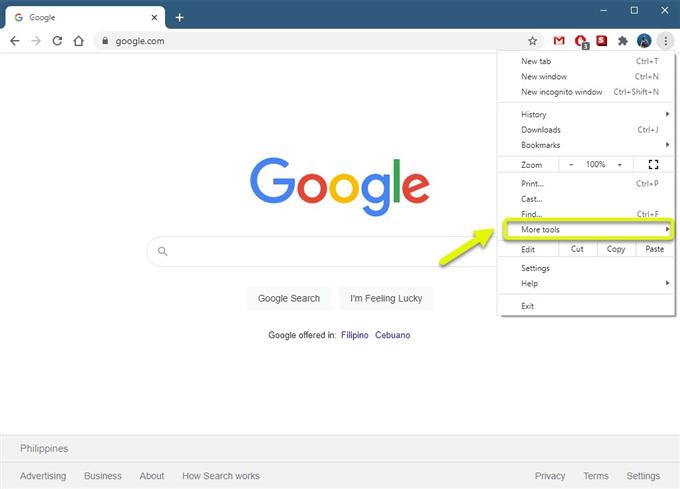
დააჭირეთ სხვა ინსტრუმენტებს.
ეს აჩვენებს დამატებით ინსტრუმენტებს, რომელთა წვდომა შეგიძლიათ.
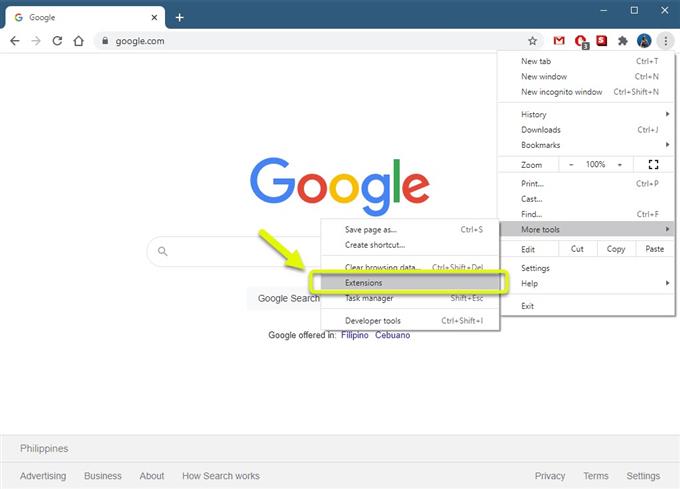
დააჭირეთ გაფართოებებს.
ეს გაჩვენებთ ბრაუზერში დაყენებული ყველა გაფართოებას.
გამორთეთ რეკლამის ბლოკატორი.
ამისათვის უბრალოდ დააჭირეთ ღილაკს, რომ ნაცრისფერი გახდეს.
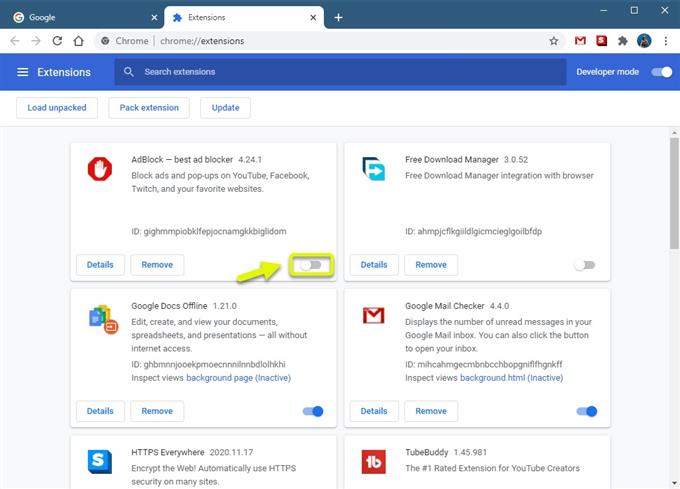
სცადეთ შეამოწმოთ, პრობლემა ისევ მოხდა თუ არა.
მეთოდი 2: გამორთეთ VPN კავშირი, რომ დაუშვას YouTube კომენტარი #
YouTube ზოგჯერ დაბლოკავს VPN კავშირს, რის გამოც უნდა შეეცადოთ გამორთოთ თქვენი VPN კომპიუტერი, რადგან ამან შეიძლება გამოიწვიოს პრობლემა.
- დააჭირეთ ღილაკს დაწყება.
- დააჭირეთ პარამეტრებს.
- დააჭირეთ ქსელს და ინტერნეტს.
- დააჭირეთ VPN- ს.
- აირჩიეთ VPN, შემდეგ დააჭირეთ გათიშვას.
VPN– ის გათიშვის შემდეგ შეეცადეთ შეამოწმოთ საკითხი კვლავ ხდება თუ არა.
მეთოდი 3: გაასუფთავეთ ბრაუზერის ქეშირებული მონაცემები #
ზოგჯერ პრობლემა შეიძლება გამოწვეული იყოს დაზიანებული ქეშირებული მონაცემებით. ამის გამოსასწორებლად თქვენ უბრალოდ უნდა გაასუფთაოთ თქვენი ბრაუზერის მეხსიერება. აი, როგორ უნდა გააკეთოთ ეს Google Chrome- ზე.
- გახსენით Google Chrome.
- დააჭირეთ მეტს.
- დააჭირეთ სხვა ინსტრუმენტებს.
- დააჭირეთ მონაცემების გასუფთავებას.
- დააჭირეთ Advanced ჩანართს.
- დროის დიაპაზონი დააყენეთ ყველა დროისთვის.
- დარწმუნდით, რომ მითითებულია ნიშნები “ქუქი-ფაილები და საიტის სხვა მონაცემები”, “კეშირებული სურათები და ფაილები” და “პაროლები და სისტემაში შესვლის სხვა მონაცემები”.
- დააჭირეთ მონაცემების გასუფთავებას.
მეთოდი 4: გამოსვლა, შემდეგ შედით YouTube- ზე, კომენტარის გამოსწორების გამოსწორების მიზნით #
არის შემთხვევები, როდესაც პრობლემა შეიძლება გამოიწვიოს თქვენს კომპიუტერსა და YouTube სერვერს შორის კომუნიკაციის შეცდომამ. ამის გამოსასწორებლად, შეეცადეთ შეხვიდეთ თქვენი ანგარიშიდან, შემდეგ რამდენიმე წუთში შეხვიდეთ სისტემაში.
ზემოთ ჩამოთვლილი ნაბიჯების შესრულების შემდეგ თქვენ წარმატებით დააფიქსირებთ YouTube კომენტარს, რომელიც ვერ გაგზავნა შეცდომა.
ეწვიეთ ჩვენს androidhow Youtube არხს, მეტი ვიდეო პრობლემების მოსაგვარებლად.
ასევე წაიკითხეთ: #
- YouTube ვიდეო შავი ეკრანი კომპიუტერზე