Spotify Desktop აპლიკაციის შენელებული საკითხის მოგვარება
თუ თქვენ გაქვთ Spotify დესკტოპის აპლიკაციის ნელი პრობლემა, ეს, სავარაუდოდ, გამოწვეულია აპის დაზიანებული მონაცემებით, ნელი ინტერნეტით ან მეხსიერების არასაკმარისი რაოდენობით. ვინაიდან ეს შეიძლება გამოწვეულ იქნეს რამდენიმე ფაქტორით, ამ საკითხის გამოსასწორებლად საჭიროა თქვენს კომპიუტერში შეასრულოთ მთელი რიგი პრობლემების გადაჭრის ნაბიჯები.
Spotify ამჟამად არის ყველაზე პოპულარული აუდიო სტრიმინგის სერვისი, რომელიც აბონენტებს საშუალებას აძლევს წვდომა იქონიონ სიმღერების და პოდკასტების ბიბლიოთეკაში. ეს სერვისი პირველად 2008 წელს დაიწყო და მას შემდეგ 320 მილიონზე მეტი გამომწერი გაიზარდა. მასზე წვდომა მარტივად შეიძლება სამუშაო მაგიდიდან ან მობილური მოწყობილობიდან ბრაუზერის ან პროგრამის საშუალებით.
Spotify ნელია Windows 10 კომპიუტერზე #
ერთ – ერთი საკითხი, რომელსაც შეიძლება შეხვდეთ ამ სერვისთან, არის ის, რომ ის შეიძლება ჩამორჩეს ან შენელდეს. როდესაც ეს მოხდება, მუსიკა, რომელიც უკრავს, შეიძლება შეჩერდეს შემთხვევითი ინტერვალებით. აი, რა უნდა გააკეთოთ ამის გამოსასწორებლად.
წინაპირობები:
- გადატვირთეთ კომპიუტერი და როუტერი, რომელთანაც ის არის დაკავშირებული. თქვენ უნდა გაითვალისწინოთ ორივე მოწყობილობის დენის კაბელი, შემდეგ რამდენიმე წუთის შემდეგ ჩართოთ იგი.
- შეამოწმეთ თქვენი ინტერნეტ სიჩქარე https://www.speedtest.net/.
მეთოდი 1: გამორთეთ Spotify დესკტოპის აპარატურის აჩქარება #
როდესაც ეს ფუნქცია ჩართულია, ის ჩამოტვირთვის პროცესის უმეტეს ამოცანებს თქვენს GPU- სთვის. ეს შეიძლება იყოს მომგებიანი, თუ ჩვენი კომპიუტერი იყენებს მძლავრ გრაფიკულ ბარათს, მაგრამ თუ ეს ასე არ არის, ამან შეიძლება გამოიწვიოს პრობლემა.
გახსენით Spotify აპი. ამის გაკეთება შეგიძლიათ მასზე დაჭერით
საჭირო დრო: 5 წუთი.
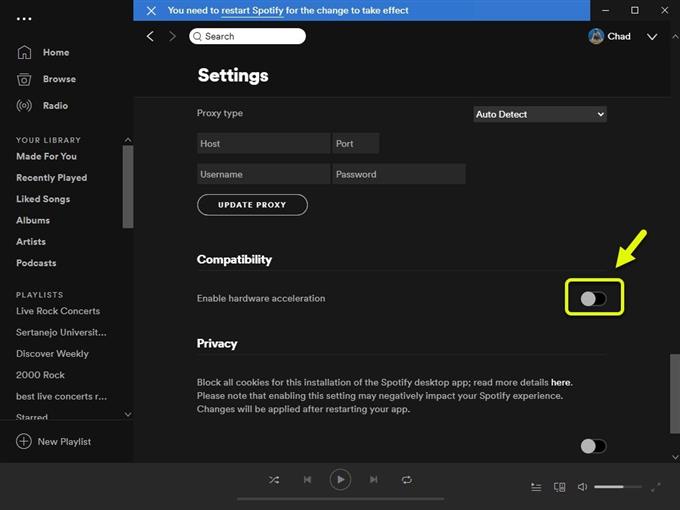
აპარატურის აჩქარების გამორთვა
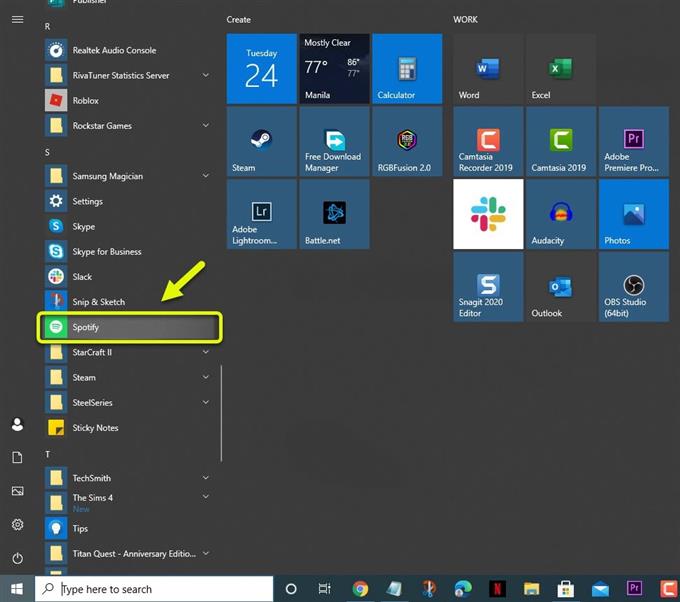
გახსენით Spotify აპი.
ამის გაკეთება შეგიძლიათ, დააჭირეთ მასზე პროგრამების დაწყება მენიუს სიიდან.
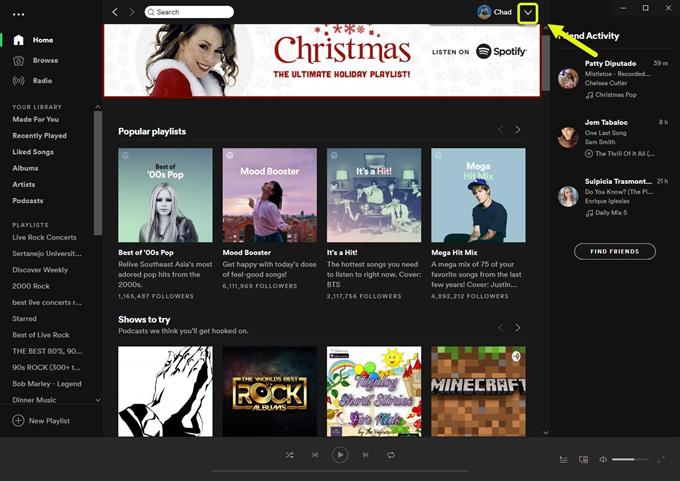
დააჭირეთ მენიუს.
ეს არის ქვემოთ მოცემული ისარი, აპის ზედა მარჯვენა მხარეს თქვენი სურათის გვერდით.
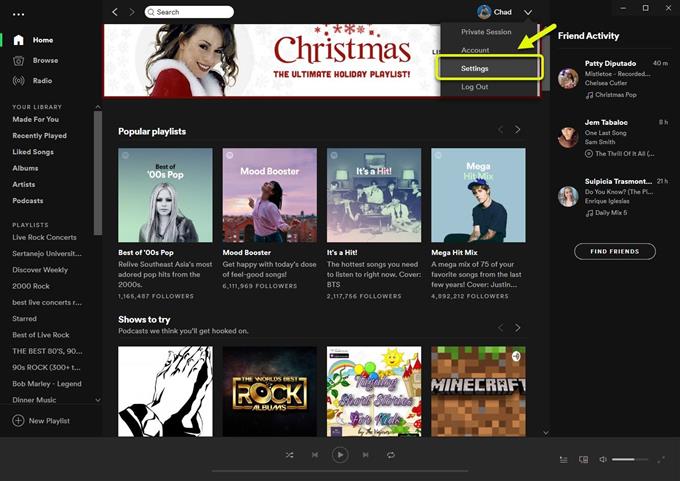
დააჭირეთ პარამეტრებს.
ამით გაიხსნება აპის სხვადასხვა პარამეტრი, რომელზეც შეგიძლიათ წვდომა.
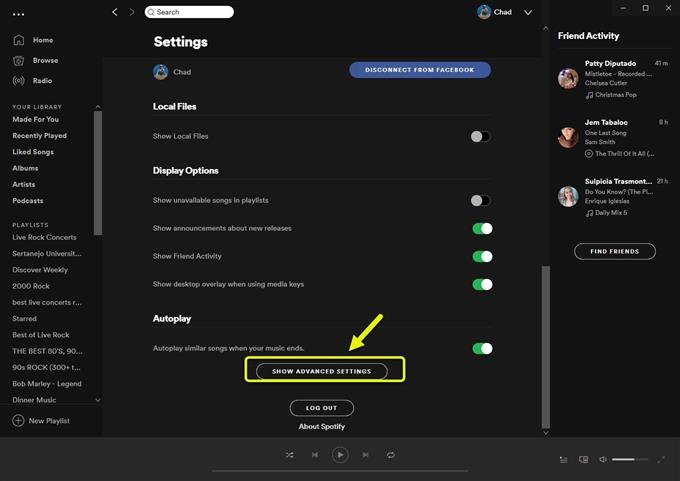
დააჭირეთ დამატებითი პარამეტრების ჩვენებას.
ამის ნახვა შეგიძლიათ პარამეტრების სიაში გადახვევით.
გამორთეთ ჩართვა “აპარატურის აჩქარების ჩართვა”.
ეს გამორთავს აპარატურის დაჩქარებას. გადატვირთეთ აპი, რომ ცვლილებები შევიდეს.
მეთოდი 2: გაათავისუფლეთ კომპიუტერის მეხსიერება #
თუ თქვენს კომპიუტერში უამრავი აპლიკაციაა გაშვებული, Spotify ვერ შეძლებს RAM– ის საჭირო რაოდენობის გამოყენებას. შეგიძლიათ სცადოთ გაშვებული აპების დახურვა დავალების მენეჯერისგან, შემდეგ კი შეამოწმოთ პრობლემა ისევ მოხდა თუ არა.
მეთოდი 3: გადააყენეთ Spotify დესკტოპის აპი #
არის შემთხვევები, როდესაც დაზიანებულმა ინსტალაციამ შეიძლება გამოიწვიოს ეს პრობლემა. თუ ეს ასეა, თქვენ უნდა დააინსტალიროთ დესკტოპის აპი.
- გახსენით Windows 10-ის პარამეტრები.
- დააჭირეთ პროგრამებს.
- დააჭირეთ Spotify- ს და შემდეგ წაშალეთ.
- გახსენით Microsoft Store თქვენი კომპიუტერიდან.
- მოძებნეთ Spotify, შემდეგ დააინსტალირეთ.
ზემოთ ჩამოთვლილი ნაბიჯების შესრულების შემდეგ თქვენ წარმატებით მოაგვარებთ Spotify დესკტოპის აპლიკაციის ნელ პრობლემას.
ეწვიეთ ჩვენს androidhow Youtube არხს, მეტი ვიდეოების მოსაგვარებლად.
ასევე წაიკითხეთ: #
- შეაჩერე Spotify კომპიუტერის გახსნისას