როგორ დავაფიქსიროთ Omegle კამერა ვერ მოიძებნა შეცდომა
Omegle კამერა ვერ მოიძებნა შეცდომა, როგორც წესი, ხდება ჩეთის ინიცირების მცდელობისას. არსებობს რამდენიმე ფაქტორი, რამაც შეიძლება გამოიწვიოს ეს საკითხი, დაწყებული ნებართვის გაცემით, მძღოლის პრობლემით ან თუნდაც დაზიანებული ქეშირებული მონაცემებით. ამის გამოსასწორებლად საჭიროა შეასრულოთ მთელი რიგი პრობლემების გადაჭრის ნაბიჯები.
Omegle არის უფასო ონლაინ ჩეთის ვებსაიტი, რომელიც მომხმარებლებს საშუალებას აძლევს ურთიერთობა მიიღონ შემთხვევით ადამიანებთან. პირველად დაინერგა 2009 წელს, მას დღეს უამრავი მომხმარებელი ჰყავს მთელს მსოფლიოში. ნებისმიერ მსურველს შეუძლია საიტზე შესვლა ბრაუზერიდან და დაიწყოს ტექსტური საუბარი ან ვიდეოზარი.
რა უნდა გააკეთოს, როდესაც კამერა ვერ მოიძებნა Omegle- ზე ვიდეო ჩეთის ჩატარება #
ერთ – ერთი პრობლემა, რომელიც შეიძლება შეექმნათ, როდესაც ცდილობთ ვიდეო ჩეთის ჩატარებას Omegle– ზე თქვენი კომპიუტერის საშუალებით, არის ის, როდესაც მას არ შეუძლია კამერის ამოცნობა. არსებობს რამოდენიმე შესაძლო მიზეზი, რის გამოც ეს ხდება, რის გამოც თქვენ უნდა მოაწყოთ მთელი რიგი პრობლემების გადაჭრის ნაბიჯები, რომ ზუსტად განსაზღვროთ დამნაშავე.
პირველი რა უნდა გააკეთოთ: გადატვირთეთ კომპიუტერი და როუტერი, რომელთანაც ის არის დაკავშირებული. თქვენ უნდა გაითვალისწინოთ ორივე მოწყობილობის დენის კაბელი, შემდეგ რამდენიმე წუთის შემდეგ ჩართოთ იგი.
მეთოდი 1: დარწმუნდით, რომ კამერის დრაივერები განახლებულია #
პირველი, რაც ამ შემთხვევაში უნდა გააკეთოთ არის დარწმუნდეთ, რომ კამერა იყენებს უახლეს დრაივერებს.
საჭირო დრო: 3 წუთი.
განაახლეთ კამერის დრაივერები
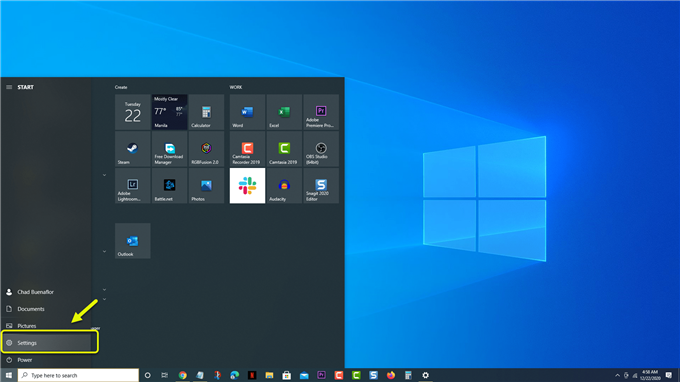
დააჭირეთ პარამეტრებს.
ამის გაკეთება შეგიძლიათ დააჭირეთ ღილაკს დაწყება, შემდეგ კი პარამეტრებზე.
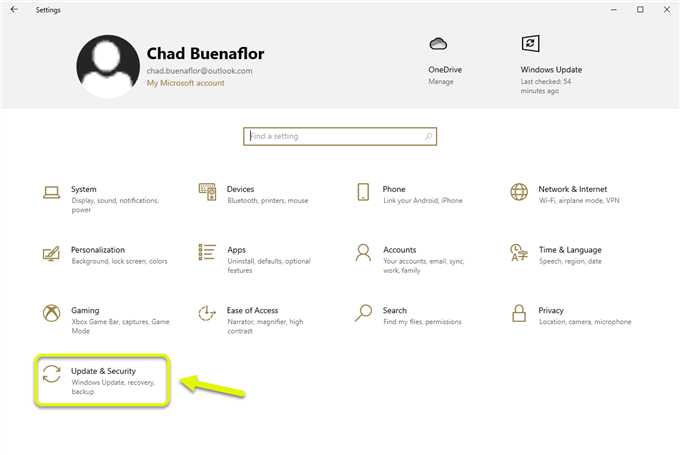
დააჭირეთ განახლებას და უსაფრთხოებას.
ეს საშუალებას გაძლევთ მიიღოთ თქვენი კომპიუტერის უსაფრთხოება და სარეზერვო პარამეტრები.
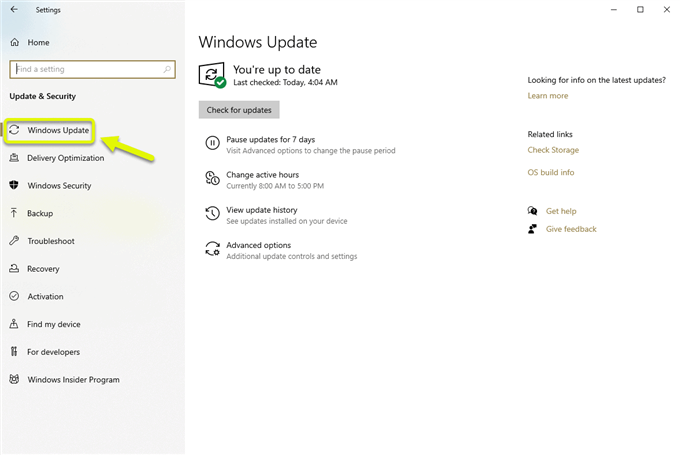
დააჭირეთ Windows განახლებას.
ამის პოვნა შესაძლებელია მარცხენა სარკმელზე.
დააჭირეთ ღილაკს “განახლებების შემოწმება”.
ამის პოვნა შესაძლებელია მარჯვენა სარკმელზე.
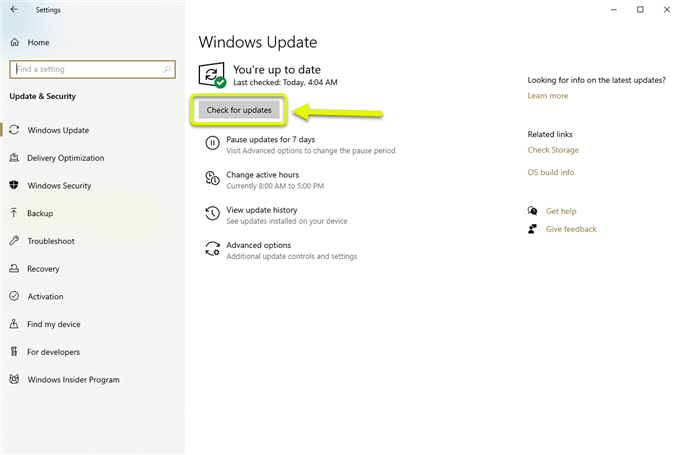
განახლების აღმოჩენის შემთხვევაში, ის ავტომატურად ჩამოიტვირთება და დაინსტალირდება. ამ პროცესის დასრულების შემდეგ, სცადეთ შეამოწმოთ, თუ ისევ დგას საკითხი.
მეთოდი 2: გაასუფთავეთ ბრაუზერის მეხსიერება და ქუქი – ფაილები, კამერის აღმოსაფხვრელად ვერ მოიძებნა შეცდომა #
არის შემთხვევები, როდესაც ბრაუზერში შენახულმა დროებით დაზიანებულმა მონაცემებმა შეიძლება გამოიწვიოს ეს პრობლემა. ამის გამოსასწორებლად თქვენ უნდა ამოიღოთ ეს მონაცემები. ეს არის ის, რაც თქვენ უნდა გააკეთოთ, თუ იყენებთ Chrome ბრაუზერს.
- გახსენით Chrome.
- დააჭირეთ მეტს.
- დააჭირეთ სხვა საშუალებებს.
- დააჭირეთ მონაცემების გასუფთავებას.
- შეარჩიეთ კეშირებული სურათები და ფაილები, ქუქი-ფაილები და საიტის სხვა მონაცემები.
- დააჭირეთ მონაცემების გასუფთავებას.
მეთოდი 3: სცადეთ გამოიყენოთ სხვა ბრაუზერი #
ზოგჯერ პრობლემა შეიძლება გამოიწვიოს ბრაუზერში წესების შეცვლის გამო, რომელსაც თქვენ იყენებთ. ამის შემოწმების მიზნით, უნდა შეეცადოთ შეამოწმოთ, ხომ არ მოხდა საკითხი სხვა ბრაუზერის გამოყენებისას.
ზემოთ ჩამოთვლილი ნაბიჯების შესრულების შემდეგ თქვენ წარმატებით დააფიქსირებთ Omegle კამერის ნაპოვნი შეცდომას.
ეწვიეთ ჩვენს androidhow Youtube არხს, მეტი ვიდეოების მოსაგვარებლად.
ასევე წაიკითხეთ: #
- როგორ დავაფიქსიროთ Omegle შეცდომა სერვერთან დაკავშირებისას