როგორ დავაფიქსიროთ პროცესორის მაღალი გამოყენება Antimalware სამსახურის მიერ შესრულებადი
პროცესის სახელი MsMpEng არის Antiwalware Service Executable. მას იყენებს ანტიმავალი პროგრამა, რომელიც არის Windows Defender, რომელიც ასოცირდება Windows Defender სერვისულ პროგრამასთან. მიუხედავად იმისა, რომ antimalware სერვისის შემსრულებელი სტაბილური პროგრამაა, არის შემთხვევები, როდესაც მომხმარებლებმა განიცადეს CPU– ს მაღალი გამოყენება Windows PC– ზე. ჩვენი პრობლემების მოგვარების სერიის ამ უახლეს განყოფილებაში ჩვენ განვიხილავთ, თუ როგორ უნდა გადავწყვიტოთ Antimalware Service Executable (MsMpEng) საკითხი, რომელიც ძალიან დიდ CPU– ს გამოყენებას უწევს Windows Defender– ზე თქვენს Windows 10 – ზე.
რა ვუყოთ CPU– ს მაღალ გამოყენებას Antimalware Service– ის მიერ, რომელიც შესრულებულია Windows 10 PC– ზე #
არსებობს ორი საერთო ფაქტორი, რამაც შეიძლება გამოიწვიოს Antimalware Service Executable- ის ძალიან ბევრი CPU რესურსის აღება, მისი რეალურ დროში და სრული სკანირების ფუნქციიდან. რეალურ დროში დაცული თვისება მოიხმარს CPU– ს მაღალ გამოყენებას თქვენს კომპიუტერში ფაილების რეგულარული სკანირებისგან, რაც, რა თქმა უნდა, მისი ძირითადი ფუნქციაა, რომელიც არის რეალურ დროში დაცვა. კიდევ ერთი მიზეზი არის ის, რომ თუ მისი რეალური დროის დაცვის ფუნქცია, რომელშიც სრულყოფილი სკანირების გაკეთება ხდება, მაშინ კომპიუტერული სისტემა განიცდის CPU– ს მაღალ გამოყენებას და მომხმარებლებს შეაქვთ დაგვიანებული, ჩამორჩენილი და ან ჩამოკიდებული რეაგირება სისტემისგან. ქვემოთ ჩამოთვლილია პრობლემების გადაჭრის ნაბიჯები, რომლებიც უნდა გააკეთოთ პრობლემის მოსაგვარებლად.
ქვემოთ ჩამოთვლილი პრობლემების აღმოფხვრის რეკომენდებული მეთოდების შესრულებამდე უმჯობესია თავიდან გადატვირთოთ კომპიუტერი. ეს მოქმედება განაახლებს ოპერაციულ სისტემას და ამოიღებს დროებითი დაზიანებული მონაცემების ამოღებას, რამაც შეიძლება პრობლემა გამოიწვიოს.
მეთოდი 1: Windows Defender- ის სწორად დაგეგმვა #
იმისთვის, რომ Windows Defender არ აიღოს თქვენი CPU რესურსების დიდი ნაწილი, ამ დროს შეიძლება დაგჭირდეთ Windows Defender სკანირების სკანირების გრაფიკის შეცვლა თქვენს კომპიუტერულ სისტემაში ამოცანების განრიგის გამოყენებით.
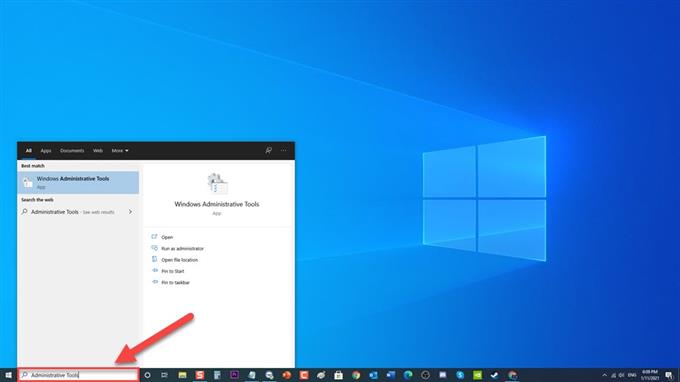
მარცხენა ქვედა მხარეს მდებარე თქვენს ფანჯრებზე საძიებო ზოლში აკრიფეთ ადმინისტრაციული ინსტრუმენტები .
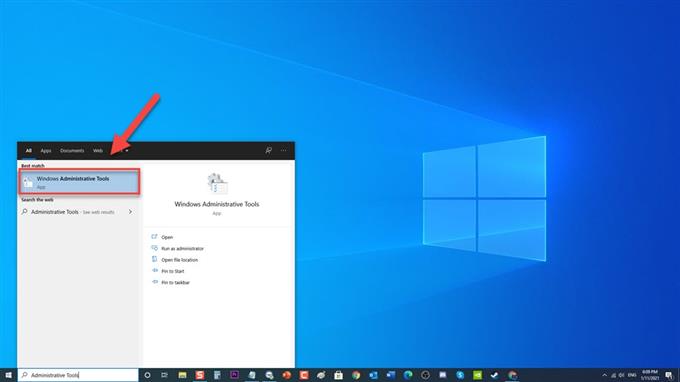
დააწკაპუნეთ Windows ადმინისტრაციული ინსტრუმენტები შედეგზე.
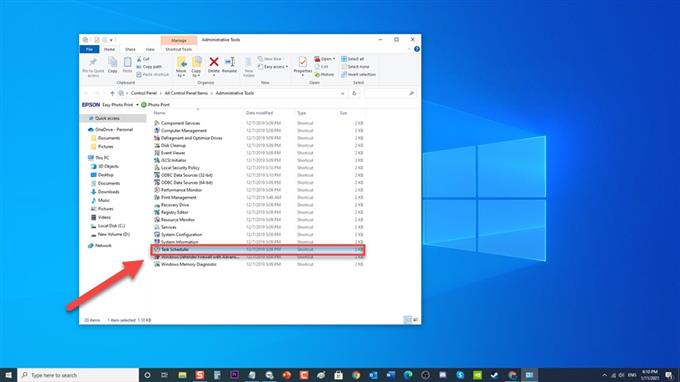
იპოვნეთ და დააჭირეთ ორმაგად დაწკაპუნებას დავალების გრაფიკს . იხსნება ახალი ფანჯარა.
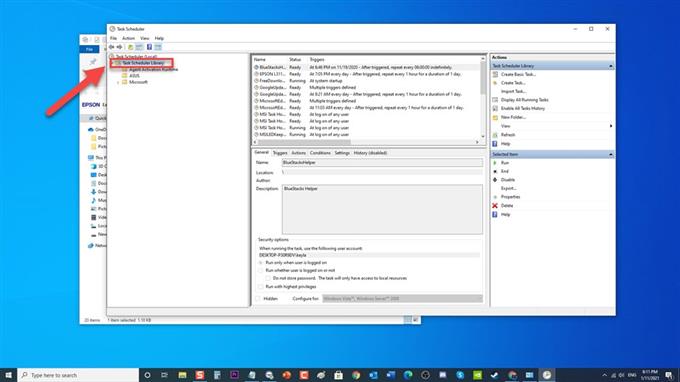
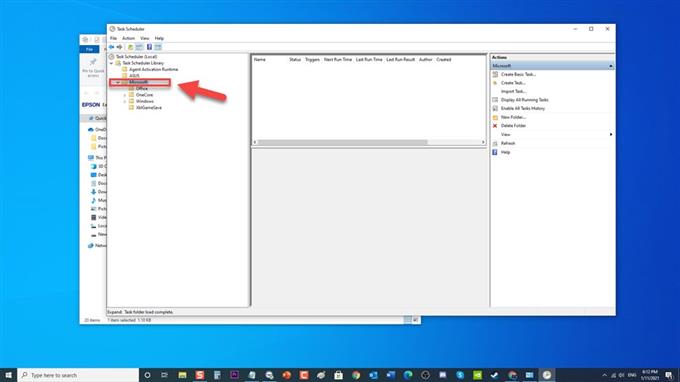
Task Scheduler- ის ფანჯრის მარცხენა სარკმელზე დააწკაპუნეთ Task Scheduler Library – ს გაფართოებაზე.
დააჭირეთ Microsoft Folder – ს მის გასაფართოებლად.
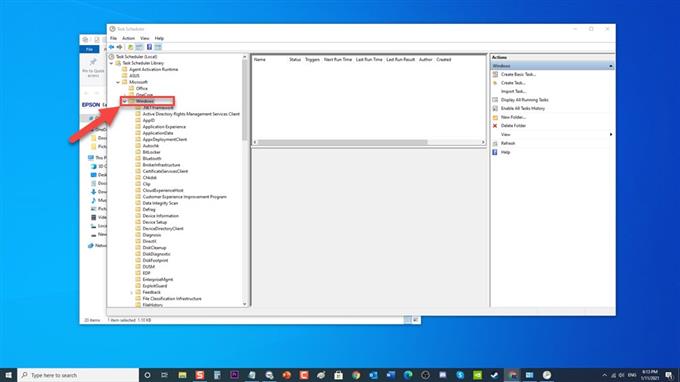
დააჭირეთ ვინდოუსს მის გასაშლელად
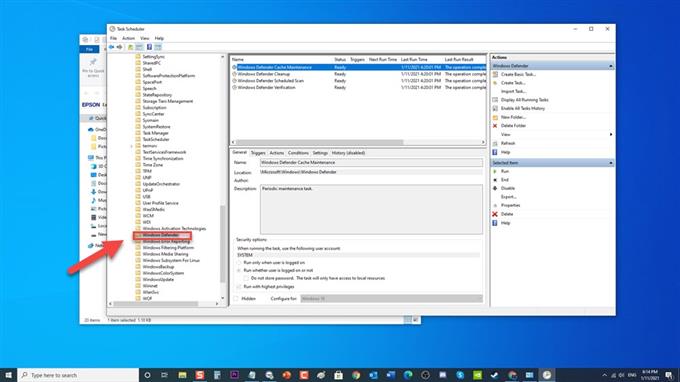
გადაახვიეთ და იპოვნეთ Windows Defender Folder მისი გაფართოებისთვის.
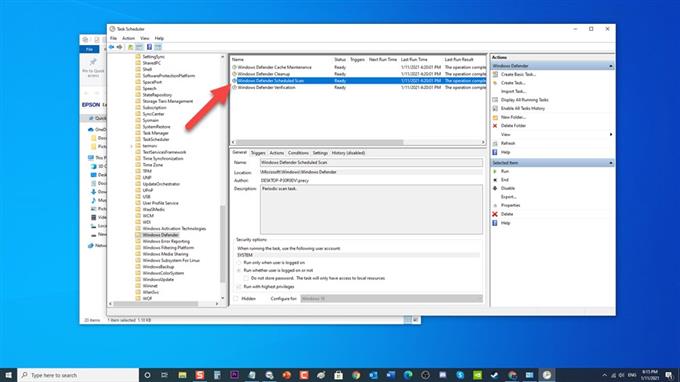
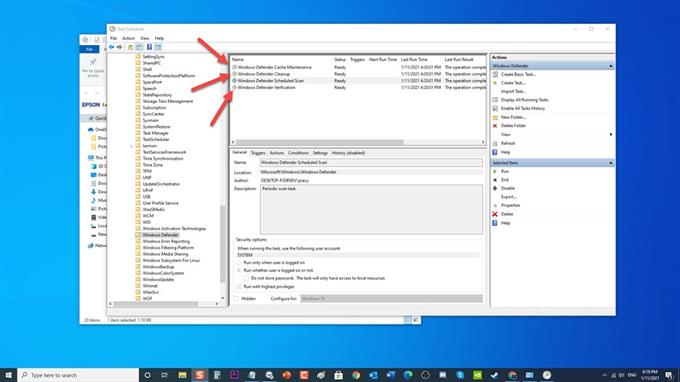
Windows Defender- ის მარჯვენა სარკმელზე, იპოვნეთ და ორმაგად დააჭირეთ ღილაკს Windows Defender Scheduled Scan . იხსნება ახალი ფანჯარა.
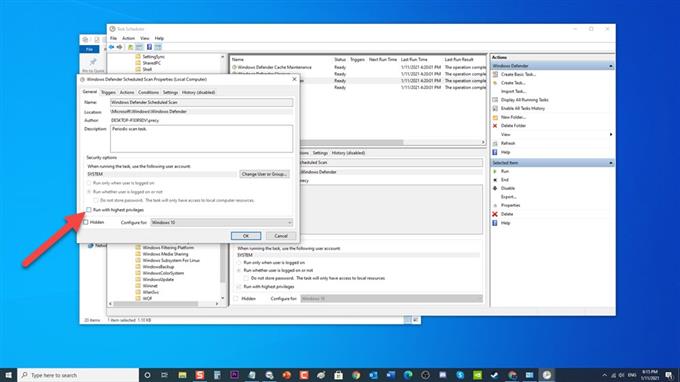
დარჩით Windows Defender დაგეგმილი სკანირების ფანჯრის ზოგადი ჩანართზე, მონიშნეთ ოფცია აწარმოე ყველაზე მაღალი პრივილეგიებით.
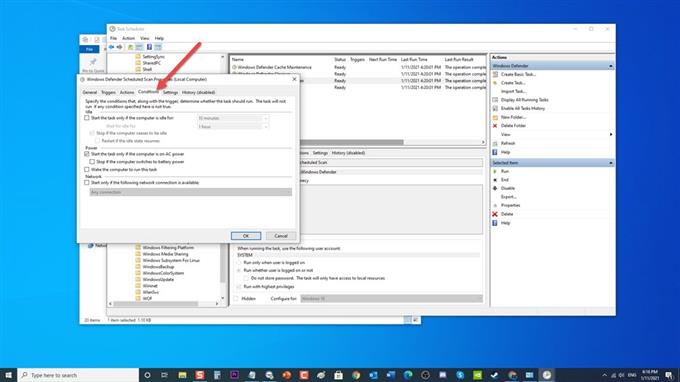
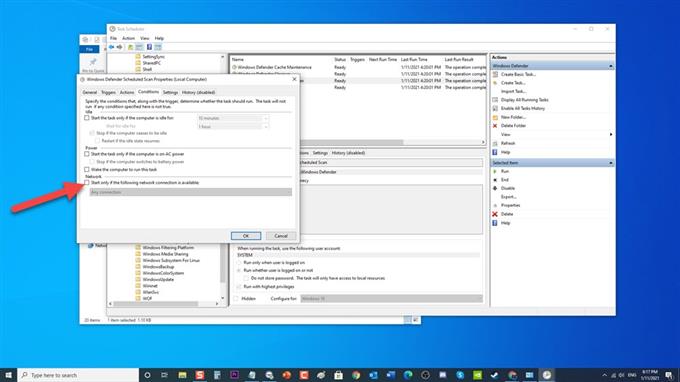
**დააჭირეთ ღილაკს პირობები
 **
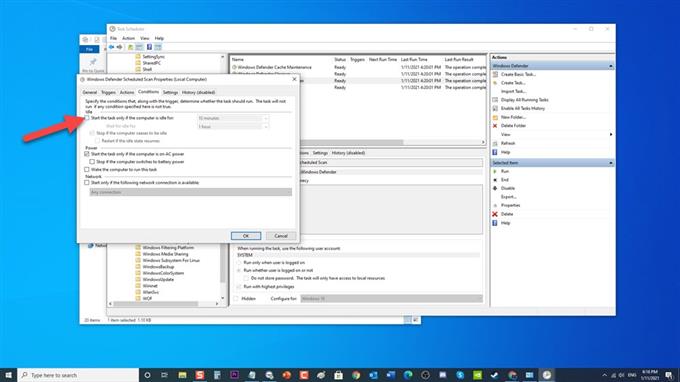
**მოჩვენებითი ოფციის მიხედვით, მონიშნეთ ოფცია “ დავალების დაწყება მხოლოდ იმ შემთხვევაში, თუ კომპიუტერი უსაქმურად მუშაობს “, თუ ეს მონიშნულია.
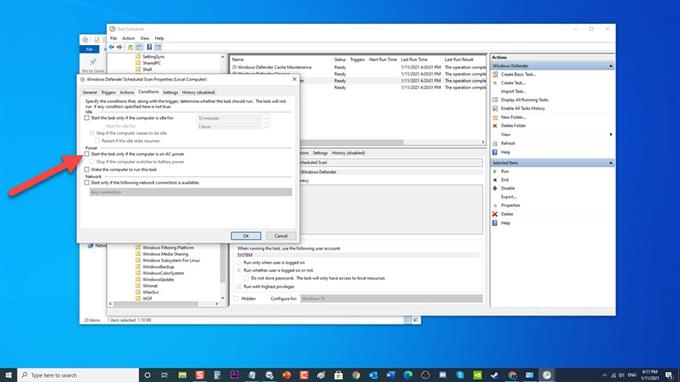
კვების ბლოკის ოფციის მიხედვით, მონიშნეთ ოფცია ” დავალების დაწყება, თუ კომპიუტერი ჩართულია AC ”.
ქსელის ოფციის მიხედვით, მონიშნეთ ოფცია ” დაწყება მხოლოდ იმ შემთხვევაში, თუ ქსელის შემდეგი კავშირი არის ხელმისაწვდომი ”
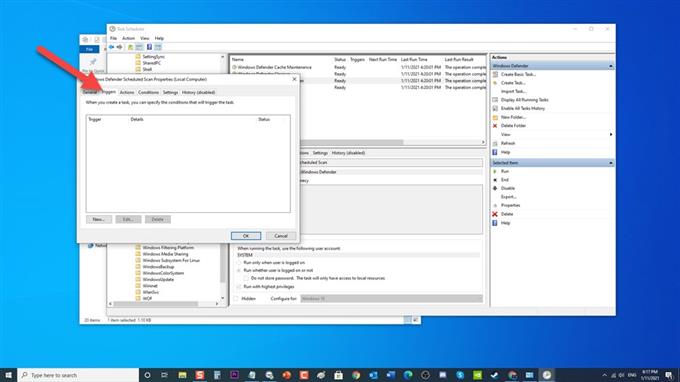
დააწკაპუნეთ ტრიგერების ჩანართზე.
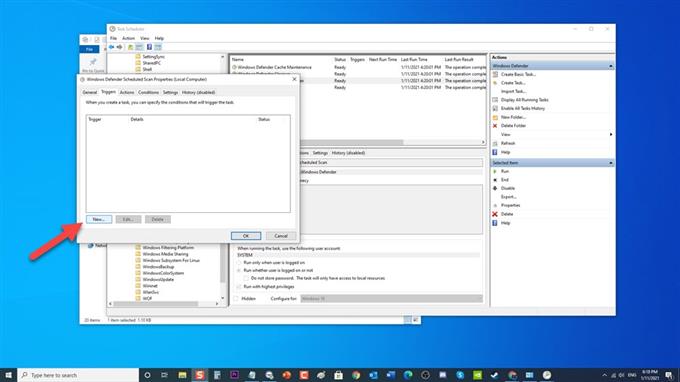
დააჭირეთ ახალ ჩანართს , იხსნება ახალი გამომწვევი ფანჯარა.
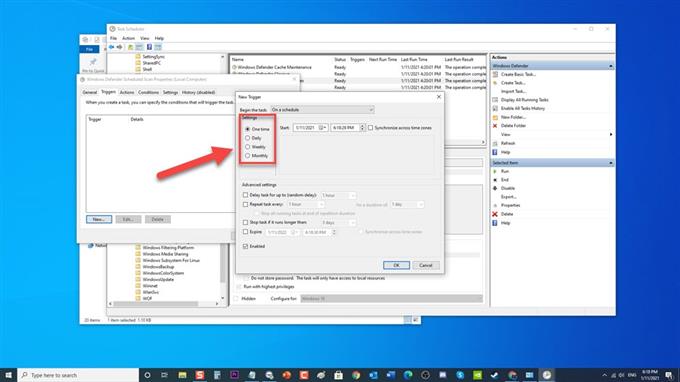
პარამეტრის პარამეტრის მიხედვით, აირჩიეთ ხელმისაწვდომი პარამეტრებიდან. ეს განაახლებს დამცველის მუშაობას თქვენი საკუთარი შეხედულებისამებრ.
დაწკაპეთ ღილაკს OK, რომ გამოიყენოთ ცვლილებები.
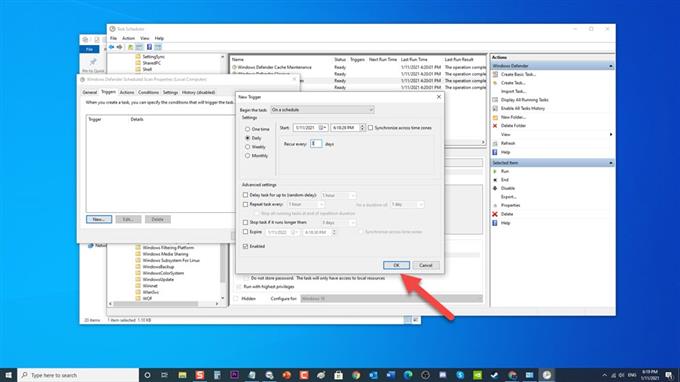
გაიმეორეთ იგივე პროცედურები დანარჩენი სამი განრიგისთვის: Windows Defender Cache Maintenance, Windows Defender Cleanup და Windows Defender Verification.
 **
**
შეამოწმეთ თუ არა კვლავ მაღალი CPU- ს გამოყენება Antimalware Service- ისგან, Windows 10-ში შესრულებადი პრობლემა.
მეთოდი 2: გამორთე Windows Defender #
გამორთეთ Windows Defender Firewall სამუშაოები ზოგიერთ მომხმარებელზე, რომლებიც განიცდიან CPU– ს იმავე მაღალ გამოყენებას. მაგრამ დარწმუნდით, რომ Windows Defender Firewall– ის გამორთვამდე უნდა დააინსტალიროთ სხვა საწინააღმდეგო მავნე პროგრამა, რომ თქვენი კომპიუტერი კვლავ იყოს დაცული მავნე პროგრამებისა და მუქარისგან.
Windows Defender- ის გამორთვის ორი გზა არსებობს:
პირველი: ადგილობრივი ჯგუფის პოლიტიკის რედაქტორის გამოყენება #
- დააჭირეთ ღილაკს Windows Key + R თქვენს კლავიატურაზე RUN დიალოგური ფანჯრის გასახსნელად.
- RUN დიალოგურ ფანჯარაში აკრიფეთ “gpedit.msc” და დააჭირეთ ღილაკს Enter ან დააჭირეთ ღილაკს OK, რომ გახსნათ ადგილობრივი ჯგუფის პოლიტიკის რედაქტორი.
- ადგილობრივი ჯგუფის პოლიტიკის რედაქტორის ფანჯრის მარცხენა პანელში დააჭირეთ ღილაკს კომპიუტერის კონფიგურაცია მისი გაფართოებისთვის.
- დააჭირეთ ადმინისტრაციულ შაბლონებს მის გასაფართოებლად.
- ორჯერ დააწკაპუნეთ ვინდოუსის კომპონენტებზე მის გასაფართოებლად
- გადაახვიეთ ქვემოთ, რათა იპოვოთ Microsoft Defender Antivirus Folder, რომ გააფართოვოთ იგი.
- Microsoft Defender Antivirus- ის მარჯვენა მხარეს, მიუთითეთ ვარიანტი “გამორთეთ Microsoft Defender Antivirus” და დააწკაპუნეთ ორმაგად. ახალი ფანჯარა იხსნება.
- დააჭირეთ ღილაკს “ჩართულია” პარამეტრი, რომ გამორთოთ Windows Defender
- დაწკაპეთ კარგი გამოიყენეთ შეტანილი ცვლილებები.
- გადატვირთეთ კომპიუტერი.
კომპიუტერის სრულად გადატვირთვის შემდეგ, შეამოწმეთ თუ არა კვლავ მაღალი CPU- ს გამოყენება Antimalware Service Executable problem Windows 10-ზე.
მეორე: რეესტრის რედაქტორის გამოყენება #
- დააჭირეთ ღილაკს Windows Key + R თქვენს კლავიატურაზე RUN დიალოგური ფანჯრის გასახსნელად.
- RUN დიალოგურ ფანჯარაში აკრიფეთ “regedit” და დააჭირეთ Enter ან დააჭირეთ OK, რომ გახსნათ რეესტრის რედაქტორი.
- ადგილობრივი ჯგუფის პოლიტიკის რედაქტორის ფანჯრის მარცხენა მხარეს, დააჭირეთ ღილაკს HKEY_LOCAL_MACHINE რომ გააფართოვოთ.
- ორჯერ დააწკაპუნეთ SOFTWARE საქაღალდეზე რომ გააფართოვოთ.
- ორჯერ დააწკაპუნეთ საქაღალდეზე პოლიტიკა რომ გააფართოვოთ.
- ორჯერ დააწკაპუნეთ საქაღალდეზე Microsoft , რომ გააფართოვოთ.
- ორჯერ დააწკაპუნეთ საქაღალდეზე Windows Defender რომ გააფართოვოთ.
- Windows Defender საქაღალდის მარჯვენა მხარეს, ორმაგად დააჭირეთ ღილაკს “DisableAntiSpyware” . შეცვალეთ მისი ღირებულება 1 – ით.
- დაწკაპეთ კარგი გამოიყენეთ შეტანილი ცვლილებები.
შეამოწმეთ, ისევ არსებობს თუ არა Antimalware Service Executable High CPU– ს გამოყენების პრობლემა.
მეთოდი 3: დაამატეთ ანტიმალური სერვისი, რომელიც შესრულებულია Windows Defender- ის გამორიცხვა სიაში #
მომხმარებლების მხრიდან გავრცელდა ინფორმაცია, რომ Windows Defenders- ის გამორიცხვა სიაში MsMpEng.exe დამატებით პრობლემას აგვარებს. დაამატეთ გამორიცხვა და ნახეთ, გადაწყდება თუ არა პრობლემა მავნე პროგრამების შემსრულებელთან დაკავშირებით.
- ერთდროულად დააჭირეთ კლავიშებს CTRL + SHIFT + ESC თქვენს კლავიატურაზე, რომ გახსნათ Windows Task Manager .
- დავალების მენეჯერის ფანჯარაში, იპოვნეთ და დააწკაპუნეთ მაუსის მარჯვენა ღილაკით ოფციაზე ანტიმალურის სერვისი შესრულებადი .
- ჩამოსაშლელი მენიუდან დააწკაპუნეთ გახსენით ფაილის ადგილმდებარეობა . იხსნება ახალი ფანჯარა, მონიშნულია MsMpEng ფაილი.
- მონიშნეთ ფაილის მდებარეობის მისამართი მისამართის ზოლში, დააწკაპუნეთ თაგუნას მარჯვენა ღილაკით და ასლი აირჩიეთ მენიუდან.
- დააჭირეთ ღილაკს Windows key + I თქვენს კლავიატურაზე, რათა გახსნათ Windows Settings განყოფილება.
- დააჭირეთ განახლებას და უსაფრთხოებას .
- დააჭირეთ ღილაკს Windows Security მარცხენა სარკმელზე
- დაცვის ზონის მარჯვენა მხარეს, დააჭირეთ ვირუსებისა და საფრთხეების დაცვას
- დააწკაპუნეთ პარამეტრების მართვაზე ვირუსის საშიშროების დაცვის პარამეტრებში.
- იპოვნეთ გამორიცხვის ვარიანტი, დააჭირეთ გამონაკლისების დამატება ან ამოღება.
- ჩამოსაშლელი მენიუდან დააჭირეთ “გამორიცხვას” და აირჩიეთ “საქაღალდე” .
- ჩასვით ფაილის მდებარეობის გზა Antimalware Service Executable, დააჭირეთ ჩანართზე საქაღალდის შერჩევა .
Antimalware Service Executable ახლა დაემატება Windows Defender- ის გამორიცხვათა სიას, შემდეგ შეამოწმეთ Antimalware Service Executable High CPU- ს გამოყენების პრობლემა ისევ აქვს თუ არა.
მეთოდი 4: ცუდი განმარტებების განახლების ამოღება #
არის შემთხვევები, როდესაც სკანირების შემდეგ Windows Defender Firewall- ს შეუძლია შეიძინოს ცუდი განმარტება განახლებები, რომლითაც ზოგჯერ Windows ფაილების იდენტიფიცირება შეიძლება. შეეცადეთ ამოიღოთ ცუდი განმარტების განახლებები ბრძანების სტრიქონის გამოყენებით და ნახეთ, მუშაობს მეთოდი.
- თქვენს ფანჯრებზე ძიების ზოლში, რომელიც მდებარეობს ქვედა მარცხნივ, აკრიფეთ ბრძანების სტრიქონი.
- მარჯვენა ღილაკით დააჭირეთ ღილაკს Command Prompt და დააჭირეთ Run as Administrator ჩამოსაშლელი მენიუდან.
- Command prompt ფანჯარაში აკრიფეთ შემდეგი ბრძანებები და დააჭირეთ Enter ყოველი ბრძანების შემდეგ.
- აკრიფეთ “% PROGRAMFILES% \ Windows Defender \ MPCMDRUN.exe” -RemoveDefinitions-All და დააჭირეთ Enter.
- აკრიფეთ “% PROGRAMFILES% \ Windows Defender \ MPCMDRUN.exe” -SignatureUpdate და დააჭირეთ Enter
დაველოდოთ პროცესის დასრულებას, შემდეგ შეამოწმეთ, კვლავ არის თუ არა Antimalware Service Executable გაზრდილი CPU– ს გამოყენების პრობლემა.
ზემოთ ნახსენები მეთოდების შესრულების შემდეგ, თქვენ წარმატებით დაფიქსირებთ Windows Defender– ის მიერ Antimalware Service Executable High CPU– ს გამოყენების საკითხს.
ეწვიეთ ჩვენს androidhow Youtube არხს, მეტი ვიდეოების მოსაგვარებლად.